



Home › Forum › Forum della Società Storica Spezzina › Guida al sito: Creazione di un nuovo articolo
Tag: guida
Questo argomento contiene 0 risposte, ha 1 partecipante, ed è stato aggiornato da  Nikhil Das 2 anni, 11 mesi fa.
-
AutoreArticoli
-
23 Ottobre 2016 alle 20:02 #730
Creazione di un nuovo articolo
I curatori del sito inseriscono nuovi articoli che contengono pubblicazioni, idee, proposte, ricerche e altro.
Per creare un nuovo articolo andate su “+ Nuovo” nella barra dei menù di wordpress in alto e selezionate “Nuovo Articolo”.
Vi trovate quindi di fronte a questo pannello: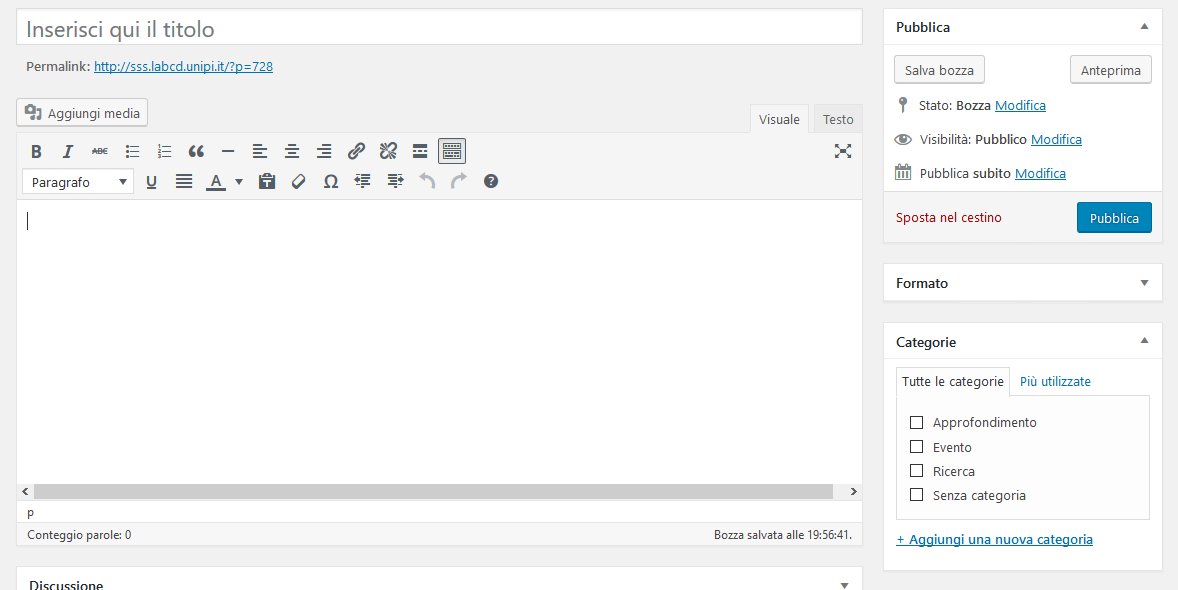
Per prima cosa inserite il titolo che intendete dare al vostro articolo.
Nel blocco di testo sottostante comparirà tutto quello che volete inserire, inclusi link, fotografie e video.
Se non si è esperti nell’uso del linguaggio html si può utilizzare il menù (simile a quello di Microsft Word o di qualsiasi editor di testo) che permette diversi tipi di formattazione, ad esempio “Grassetto”, “Corsivo”, “Testo colorato”, “Citazione”, “link” eccetera. Per chi invece ha un minimo di esperienza di sviluppatore web può cliccare su “testo” e scrivere direttamente in html (in fondo alla pagina c’è anche l’editor per i fogli di stile).
Nella casella ancora più in basso, alla voce “Post Subtitle:” andrà inserita la descrizione molto in breve dell’articolo, che comparirà in basso sotto il titolo.Immagini
Per inserire un’immagine cliccate su “Aggiungi media” e si aprirà questa finestra:
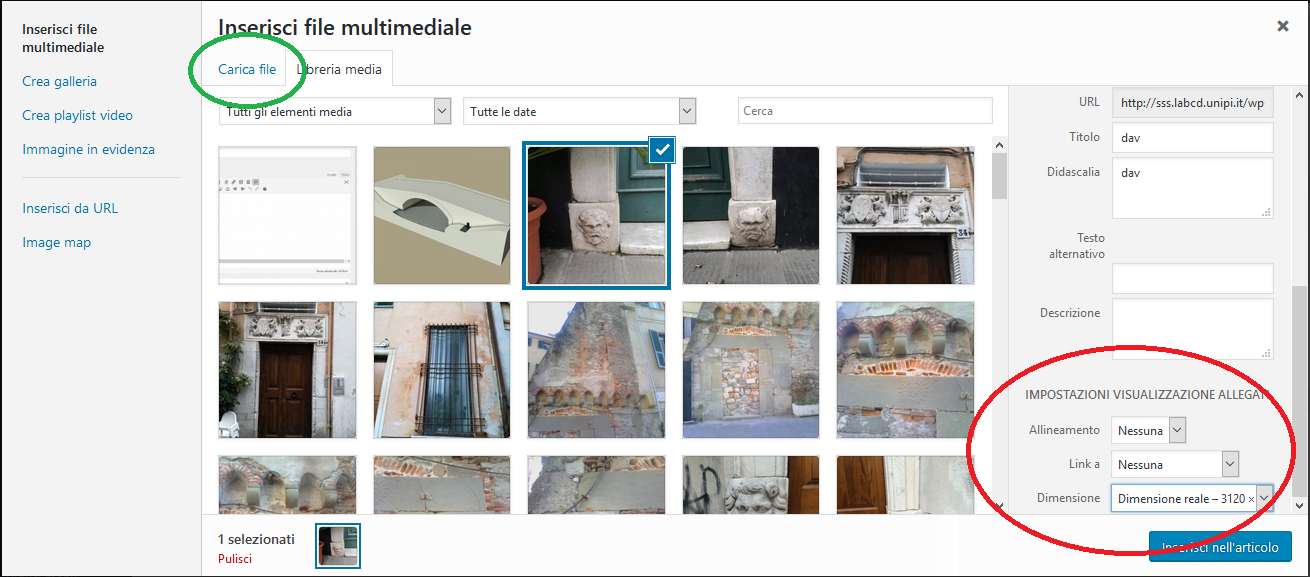
Per prima cosa cliccate su “Carica File” (cerchiato in verde).
Una volta selezionata la vostra immagine viene aggiunta alla Libreria Media del sito.
Dal menù sulla destra è possibile associarle un nome, una descrizione e una didascalia.
Molto importanti sono le impostazioni visualizzazione allegati (cerchiate in rosso) che permettono di decidere le dimensioni che l’immagine avrà una volta caricata nell’articolo.
Nel caso di immagini molto grandi è consigliabile inserire una miniatura.
Se seleziono l’opzione “Link a” > “File media”, quando andrò a cliccare sull’immagine, potrò vederla a dimensioni intere all’interno di una galleria (lightbox).
Infine premere “Inserisci nell’articolo” e l’immagine comparirà nella casella di testo e sarà possibile posizionarla e scegliere l’allineamento rispetto al testo.Tag e Categorie
Gli articoli sono suddivisi in tre categorie:
- Idee: appaiono nella pagina Idee per il territorio
- Eventi: appaiono nella pagina “Eventi e Attività”
- Materiali: appaiono nella pagina “Materiali e Articoli”
- Didascalie Mappa: sono approfondimenti relativi alle mappe
Se l’articolo che state andando a creare è una pubblicazione di una certa ricerca che volete rendere nota agli utenti del sito della Società Storica Spezzina impostate la categoria Idee.
Se l’articolo che state andando a creare è una proposta di attività oppure un’evento che intendete far conoscere agli utenti del sito della Società Storica Spezzina selezionate la categoria Eventi.
Se state inserendo ad esempio un documento cartaceo o una testimonianza video o audio selezionate la categoria Materiali
Se state creando una mappa immagine e volete aggiungere un approfondimento alla finestra che compare sulla mappa selezionate la categoria Approfondimento (Gli articoli con categoria “Approfondimento” compaiono anche in questo elenco).
Affinchè gli articoli che scrivete vengano inseriti in una delle sezioni del sito è obbligatorio selezionare la categoria.I Tag, a differenza delle categorie, i tag non sono obbligatori ma servono a facilitare la navigazione. Il sitema di ricerca per tag funziona infatti come gli hashtag di Twitter, Facebook o Instagram: se io sto inserendo un articolo che parla della prima guerra mondiale, inserirò ad esempio il tag “1guerramondiale”. Tutti gli articoli che avranno il tag “1guerramondiale” saranno quindi raggruppati e facilmente reperibili tramite la ricerca. Man mano che inserirete tag l’elenco dei tag si arricchirà e il sistema suggerirà automaticamente quali tag già esistenti usare.
L’immagine di anteprima
In fondo alla pagina, sul menù a destra c’è una casella che permette l’inserimento dell’immagine di anteprima. Questa è molto importante perchè sarà quella visualizzata all’interno delle pagine “Idee per il Territorio” o “Eventi e Attività” con la quale si potrà accedere al vostro articolo.
Fase finale: Pubblicazione
Man mano che scrivete il vostro articolo potete selezionare “Anteprima” per vedere come sta venendo, senza pubblicarlo incompleto. L’articolo può anche essere salvato come “Bozza” e lo potrete trovare cliccando sull’icona con la “W” in alto a sinistra > Articoli > Tutti gli articoli.
Una volta che avete finito di scriverlo, avete selezionato le categorie e i tag cliccate su “Pubblica” e il vostro articolo comparirà nella pagina appropriata (in base alla categoria scelta).Se qualcosa non è chiaro o avete bisogno di qualche ulteriori informazioni chiedete pure qua sotto.
Grazie,
Nikhil-
Questo argomento è stato modificato 2 anni, 11 mesi fa da Nikhil Das.
-
Questo argomento è stato modificato 2 anni, 11 mesi fa da Nikhil Das.
-
Questo argomento è stato modificato 2 anni, 11 mesi fa da Nikhil Das.
-
Questo argomento è stato modificato 2 anni, 11 mesi fa da Nikhil Das.
-
Questo argomento è stato modificato 2 anni, 11 mesi fa da Nikhil Das.
-
Questo argomento è stato modificato 2 anni, 11 mesi fa da Nikhil Das.
-
Questo argomento è stato modificato 2 anni, 11 mesi fa da Nikhil Das.
-
Questo argomento è stato modificato 2 anni, 11 mesi fa da Nikhil Das.
-
Questo argomento è stato modificato 2 anni, 11 mesi fa da Nikhil Das.
-
Questo argomento è stato modificato 2 anni, 11 mesi fa da Nikhil Das.
-
Questo argomento è stato modificato 2 anni, 11 mesi fa da Nikhil Das.
-
Questo argomento è stato modificato 2 anni, 11 mesi fa da Nikhil Das.
-
Questo argomento è stato modificato 2 anni, 11 mesi fa da Nikhil Das.
-
AutoreArticoli

Devi essere loggato per rispondere a questa discussione.